新版 MusVideo AI · 入门指南
从一首歌,到你的第一支 MV
不需要学剪辑。跟着这个真实项目,看看每一步要做什么,以及最后会得到什么。
2026 年 10 月 3 日 · 约 5 分钟开始之前
准备歌曲和一个想法
打开 Make a music video,按顺序完成这五个小选择。每页只处理一件事。
“折纸海洋慢慢展开成蓝色山丘,一轮小太阳升起,最后回到平静海面。不要人物。”
这是本例的创作想法。描述画面即可,不需要写复杂提示词。
- 1
Direction · 类型
先看视频示例,选择创作类型。本例选择 Art & beat montage。
- 2
Song · 歌曲
上传音频,拖动 Trim Audio 两端选择要用的片段。本例选择 5–25 秒。
- 3
Look · 风格
看图片示例并选择画面风格。本例使用折纸风格。
- 4
Idea · 想法
用一句话说明想看到什么。画幅和视频引擎也在这里选择。
- 5
Review · 确认
检查所选设置与预计费用,然后开始分析歌曲、生成故事。
项目中的五个步骤
选一个步骤,看看怎么做
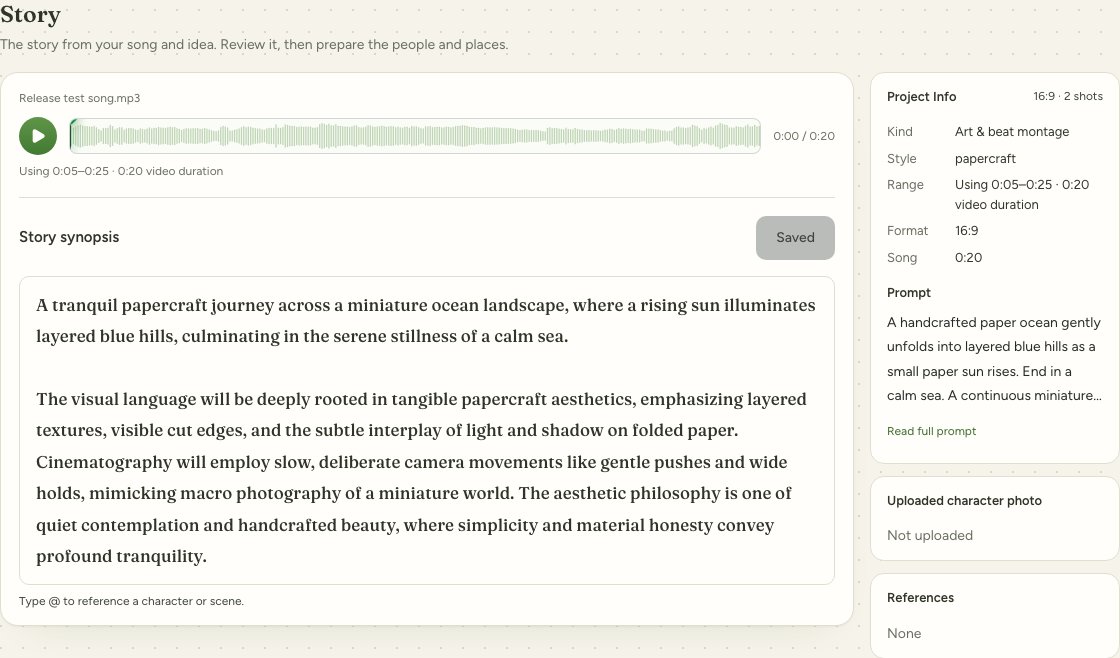
先确定故事讲什么
MusVideo AI 会结合歌曲和想法写出故事大纲。先把故事看顺,再生成图片和视频。
- 播放选中的歌曲片段,核对时长。
- 编辑故事文字,输入 @ 关联已有的人物或场景;修改后点击 Save story 保存。
- 确认故事后,点击 Continue to Cast。
本例结果:本例故事:折纸海洋展开成蓝色山丘,最后回到平静海面。
单独播放这两个视频片段
MusVideo AI 会在需要时出现
生成故事分镜或发起 AI 调整时,会弹出进度与消息。完成后点击 Done,收回右下角。图片和视频生成会直接显示在卡片上,你可以稍后回来查看。
想调整内容?到对应步骤使用 Edit 或彩色 AI 图标。Compose 只负责合成;改分镜请回到 Shots。
第一次使用,你可能想知道
一定要上传人物照片吗?
不需要。本例只有海洋场景。你的故事需要固定人物时,再在 Cast 添加人物参考。
原音频 30 秒,为什么成片 20 秒?
因为本例在 Trim Audio 中只选了第 5–25 秒。后面的故事、镜头与合成都使用这段选区。你可以在上传时选择自己的范围。
不满意需要全部重做吗?
不用。可以修改单个镜头提示词并重新生成。修改了图片后,对应视频可能也要更新;最后再重新合成。生成前请查看显示的积分费用。